

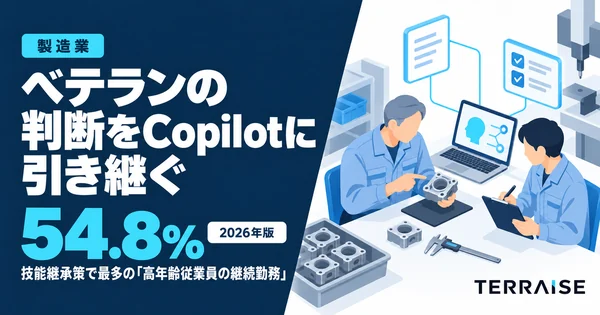
ベテランの判断をAIに引き継ぐ第一歩は、判断の基準と理由を言葉と事例で書き出し、Copilotに参照させることです。外観検査は、いきなり置き換えるのではなく、熟練者の判定とどれだけ一致するかを測るところから始めるのがおすすめです。
この記事は、Microsoftの公式ドキュメント(Microsoft Learn)と、厚生労働省が公表した『2026年版ものづくり白書』の概要をもとに、2026年10月3日時点の内容で書いています。Copilotの機能やライセンスごとの違いは更新されることがあります。導入前にMicrosoft Learnで最新の内容を確認してください。
品質保証部門で「ベテランの判断を引き継ぐ」とは?
品質保証・検査部門には、規格書や検査基準書に書ききれない判断があります。「この傷なら出荷してよい」「この傾向が出たら工程を止める」といった判断です。その多くは、部門長や熟練検査員の経験の中にあります。
厚生労働省が2026年5月29日に公表した『2026年版ものづくり白書』の概要では、技能継承を進める取組として「高年齢従業員の継続勤務」(再雇用や勤務延長)が最も多く、54.8%でした。製造業の就業者数は、2023年の1,055万人から2025年の1,033万人に減っています。
ベテランに長く働いてもらう方法は有効です。ただ、いずれ引き継ぎの期限は来ます。そこで、判断の中身を言葉と事例にして残し、若手がいつでもAIに相談できる形にする方法が考えられます。
AIに引き継ぎやすい判断と、人が持ち続ける判断は分けて考えます。
| 判断の種類 | 例 | AIとの分担(考え方) |
|---|---|---|
| 基準が文書にある判断 | 規格値との照合、検査手順の確認 | AIが基準を引いて答え、人が確認する |
| 経験則はあるが文書にない判断 | 「この位置の傷は機能に影響しない」 | 言葉にすれば、AIの参照先にできる |
| 責任を伴う判断 | 特別採用、出荷停止、顧客への報告 | AIは論点の整理まで。決めるのは人 |
使えるAIがCopilotだけのとき、何ができる?
「社内で使ってよいAIはCopilotだけ」という職場は少なくありません。まず名称を整理します。Microsoftは、Microsoft 365 CopilotをMicrosoft Copilotに、Microsoft 365 Copilot ChatをMicrosoft Copilot Chatに名称変更したと案内しています。移行期間中は旧名称が残る場合があります。
Copilot Chatは、Microsoft 365のサブスクリプションを持つ組織に自動的に含まれています。公式のFAQで確認できる主な機能は次のとおりです。
- ファイルのアップロード:Word、Excel、PDFなどを読み込ませて質問できる(上限あり)
- 画像のアップロード:写真を撮る、画像を貼り付けるなどしてプロンプトに使える
- エージェント:用途を絞ったAIアシスタントを作って使える
- データ保護:Microsoft Entraのアカウントでサインインした利用者には、エンタープライズデータ保護(EDP)が適用される
ただし、Copilot Chatの通常のチャットは、Webの情報に基づいて答える仕組みです。社内の文書を使うには、プロンプトにファイルを添付するか、社内データを参照できるエージェントを使います。
「判断相談エージェント」を作るうえで大事なのは、エージェントに社内文書を読ませられるかどうかです。これはライセンスと課金の設定で変わります。
| エージェントの参照先 | Copilot Chat(従量課金なし) | Copilot Chat(従量課金あり) | Microsoft Copilotのライセンスあり |
|---|---|---|---|
| 指示文・Web検索 | ○ | ○ | ○ |
| SharePointのデータ | × | ○ | ○ |
| アップロードしたファイル(埋め込み) | × | ○ | ○ |
| メール・Teamsの会議 | × | × | ○ |
従量課金は、Copilot Studioの従量課金をテナントで有効にし、Copilot Creditsで利用量を測る方式です。有効にするには、Azureのサブスクリプションと、Microsoft 365管理センターでの課金ポリシーの設定が必要です。社内データを参照するエージェントには利用量に応じた課金がかかります。指示文や公開情報だけを使うエージェントは、無料で使えると説明されています。
自社がどれに当たるかは、情報システム部門に次の3点を聞くと早く分かります。
- Microsoft Copilotのライセンスを持っている人はいるか
- Copilot Studioの従量課金(Copilot Credits)は有効か
- エージェントの作成と共有は、社内で許可されているか
ライセンスがなく従量課金も無効な場合でも、Copilot Chatに判断基準のファイルを添付して相談することはできます。まずこの形で試し、効果が見えてから課金の設定を相談する進め方が考えられます。
判断を「入力→処理→出力」に分けると、何が見える?
TERRAISEでは、どの業務も入力(INPUT)→処理(PROCESS)→出力(OUTPUT)に分けて考えます。分けると、AIに渡せる工程と人が担う工程が見えてきます。
品質保証の判断を、「外観に傷がある製品をどう扱うか」を例に分けると次のようになります。

- 入力:製品の写真、傷の位置と大きさ、図面の指示、過去の判定記録
- 処理:判断基準(どの位置なら機能に影響するか、どの大きさから不合格か)に照らす
- 出力:合格/不合格/要相談の判定と、その理由
ベテランの頭の中にあるのは、主に「処理」の部分です。ここを言葉にするには、事例ごとに「なぜそう判断したか」を聞くのが近道です。「基準を書いてください」と頼むより、過去の判定記録を見ながら理由を話してもらうほうが、言葉になりやすくなります。
出力の形を先に決めることも大切です。TERRAISEは「出力の形が決まっていれば、完全に自動化できる。」と考えています。一方、責任を伴う判断では、到達点を3段階で考えます。
| 到達点 | 品質保証での例(考え方) |
|---|---|
| 完全自動化 | 検査記録の様式への転記、報告書の定型部分 |
| 下書きを自動生成+人が監修 | 不具合の原因候補の整理、判定理由の下書き |
| 思考を加速する道具 | 部門長の判断の観点を確かめる壁打ち、特別採用の論点整理 |
旭鉄工株式会社の事例では、作業動画と部品名を入れるとAIが作業手順書を自動生成する仕組みをつくり、手順書の作成が数日から数時間になりました(事例ページ)。入力と出力の形を決めてから仕組みにした例です。
Copilotで「判断相談エージェント」を作る手順は?
社内データを参照できるエージェントが使える場合(ライセンスあり、または従量課金あり)の手順です。Copilotのエージェント作成機能(Agent Builder)を使います。

1. 判断基準書を短く分けて作る
1テーマ1ファイルにします。Microsoftのサポート記事は、長い文書は小さく分けて渡すよう勧めています。大規模言語モデルはファイルの最初と最後の内容を重視しやすい、という説明もあります。判定の基準は冒頭に書くのがおすすめです。
基準書には、次の項目を入れることが考えられます。
- 対象(製品・工程・不具合の種類)
- 判定の基準と、その理由
- 判定が分かれやすい事例と、ベテランの判断
- 「AIでは決めず、人に上げる」条件
2. 置き場所を決める
エージェントに参照させる文書の上限は、公式ドキュメントで次のとおりです。
| 参照先 | 1エージェントあたりの上限 |
|---|---|
| SharePointのファイル・フォルダー・サイト | 100ファイル |
| SharePointのリスト | 1リスト |
| OneDriveのファイル | 50ファイル |
| 端末からアップロードしたファイル(埋め込み) | 20ファイル |
SharePointやOneDriveのファイルでは、既存のアクセス権と秘密度ラベルが守られます。一方、端末からアップロードしたファイルは、エージェントを使える人なら誰でも、その内容に基づく回答を受け取れます。部門の外に出したくない基準は、アクセス権を絞ったSharePointに置くほうが安心です。Excelのデータは、1つのブックの1シートにまとめると答えやすいとも案内されています。
3. エージェントを作り、指示文を書く
Copilotの左側で「New agent」を選びます。自然言語で説明して作る方法と、「Configure」タブで手動設定する方法があります。指示文(Instructions)は8,000字まで、名前は30字までです。
指示文には、次のような内容を入れることが考えられます。
- 回答は判断基準書に基づき、根拠にした文書名を示す
- 基準書に無いことは「基準書にありません。担当者に確認してください」と答える
- 特別採用・出荷停止など、決めてはいけない判断は論点の整理までにとどめる
4. 指定した情報源を優先させる
「Configure」タブで「Only use specified sources」をオンにすると、調べる必要がある質問では、指定した情報源が優先されます。見つからない場合は、見つからない旨の応答を返します。ただし、この設定は一般的なAIの知識を遮断するものではない、と公式ドキュメントに明記されています。より厳密に制御したい場合は、Copilot Studioを使うよう案内されています。
5. 「Try it」タブで答え合わせをする
公式ドキュメントでは、情報源に答えがある質問をして、期待どおりの情報が使われているかを確かめる方法が示されています。ベテランにテスト質問を作ってもらい、回答を採点してもらうのがおすすめです。新しく置いたSharePointのファイルは「Preparing」と表示され、準備が終わるまで回答に使われません。
外観検査の判定は、AIに置き換えられる?
Copilot Chatには、画像をアップロードしてプロンプトに使う機能があります。ただし、確認した公式ドキュメントには、外観検査の判定精度についての記載はありません(2026年10月3日確認)。そのため、熟練検査員の判定をすぐに置き換える前提で始めるのは避けたほうがよいと考えます。
おすすめは、熟練者の判定との一致率で検証する進め方です。
- 熟練検査員が判定済みの画像を集める(良品・不良品、不良の種類)
- 判断基準書と同じ言葉で、AIにも判定させる
- 熟練者とAIの判定を突き合わせ、一致した割合を出す
- 一致しなかった画像を、熟練者と一緒に1枚ずつ見る
突き合わせの結果は、次の表で整理します。
| AIが「良品」 | AIが「不良」 | |
|---|---|---|
| 熟練者が「良品」 | 一致 | 過検出(見すぎ) |
| 熟練者が「不良」 | 見逃し | 一致 |
品質保証で特に重いのは「見逃し」です。一致率が高くても、見逃しが残るなら判定は任せられません。また、熟練者どうしでも判定が分かれる画像があれば、そこは基準がまだ言葉になっていない箇所です。基準書を直すきっかけになります。
検証の結果によっては、次のような使い方が現実的です。
- 判定理由の言語化:熟練者の判定について、AIに理由を文章にさせ、基準書づくりに使う
- 新人の練習相手:迷った画像について、基準書のどこが関係するかを確かめる
- 記録の整理:不具合の写真と所見から、報告書の下書きを作る
ライン上で全数を自動判定したい場合は、汎用のチャットAIではなく、画像検査用の専用システムを検討することになります。設備として導入するときの補助金の考え方は、中小企業省力化投資補助金はAIに使える?で解説しています。
社内発表まで、どう進める?
部門の取り組みとして発表するなら、「何ができたか」より「何を確かめたか」を示すと、次の判断につながります。進め方の一例です。
- 対象を1テーマに絞る(例:特定の製品の外観の判定)
- ベテランへの聞き取りで基準書を作り、テスト質問と判定済みの画像を用意する
- エージェント(またはファイルを添付したチャット)で試し、ベテランが回答を採点する
- 一致率、不一致の内容、直した基準書をまとめて発表する
発表資料には、次の5点を入れるのがおすすめです。

- 前提:使ったCopilotの種類と、ライセンス・課金の状況
- 対象:選んだ判断と、その理由
- 結果:熟練者との一致率と、不一致(特に見逃し)の内容
- 情報の扱い:基準書の置き場所とアクセス権
- 次の一手:対象を広げるか、基準書を直すか
情報の扱いについては、Microsoftの公式の説明が根拠になります。
- Copilot Chatのプロンプトと応答はMicrosoft 365のサービス境界の中で処理され、基盤モデルの学習には使われない
- アップロードしたファイルは利用者のOneDrive for Businessに保存され、モデルの学習には使われない
- プロンプトと応答は記録され、監査や電子情報開示(eDiscovery)に使える。細かな管理機能は契約プランで異なる
- Web検索が有効な場合、プロンプトなどから作られた数語の検索語がBingに送られる。利用者やテナントの識別子、アップロードしたファイル全体は含まれない
そのうえで、顧客名や図面などをどこまで入力してよいかは、社内ルールで決めておく必要があります。情報システム部門と品質保証部門で、事前に線を引いておくことが考えられます。
まとめ
- 技能継承の取組は「高年齢従業員の継続勤務」が最多(54.8%)。判断を言葉と事例で残す方法も併せて考える
- 判断を入力→処理→出力に分け、ベテランの「処理」の部分を事例ごとに言葉にする
- Copilotのエージェントに社内文書を参照させるには、ライセンスか従量課金の設定が要る。まず情報システム部門に確認する
- 外観検査は置き換え前提ではなく、熟練者の判定との一致率と見逃しで検証する
- 社内発表では、前提・対象・結果・情報の扱い・次の一手を示す
製造業で生成AIを何から始めるかは製造業の生成AI活用、何から始めるか(業務の3分解)、現場から進める全体像は製造AXとはで解説しています。判断基準の書き出し方や、Copilotでの検証の設計を一緒に考えたい場合は、60分の無料相談をご利用ください。会社紹介資料もお送りしています。製造業向けの支援内容は製造業向けのページにまとめています。
出典(2026年10月3日確認)
- 厚生労働省「「令和7年度ものづくり基盤技術の振興施策」(ものづくり白書)を本日閣議決定」
- Microsoft「Frequently asked questions about Microsoft Copilot Chat」
- Microsoft「Microsoft Copilot Chat Privacy and Protections」
- Microsoft「Set Up Your Development Environment for a Microsoft 365 Copilot Plugin(Agent capabilities and licensing models)」
- Microsoft「Build agents in Agent Builder」
- Microsoft「Add knowledge sources to an agent in Agent Builder」
- Microsoft「Keep it short and sweet: a guide on the length of documents that you provide to Copilot」

Supervised by — 監修
株式会社TERRAISE 代表取締役CEO 舟橋 遼亮2025年2月に株式会社TERRAISEを創業。お茶の水女子大学 外部講師、Google AI Student Ambassador(2025年)を務める。上場企業や全国の高校などで、AIの活用を実際に指導している。